WINDOWS 10
 WINDOWS 10.
es el vigente sistema operativo desarrollado por Microsoft como parte de la familia de sistemas operativos Windows NT.7 Fue dado a conocer oficialmente en septiembre de 2014, seguido por una breve presentación de demostración en la conferencia Build 2014. Entró en fase beta de prueba en octubre de 2014 y fue lanzado al público en general el 29 de julio de 2015.8
Para animar su adopción, Microsoft anunció su descarga gratuita por un año desde su fecha de lanzamiento, para los usuarios que contasen con copias genuinas de Windows 7 (SP1) o Windows 8.1 Update. En junio de 2015 se habilitó una herramienta que permitía reservar esta actualización; dicha herramienta notificaba a cada usuario el momento en el que estaría lista la descarga de la actualización para su dispositivo, para así instalar la compilación 10240, la primera versión estable liberada.9 Los participantes en el programa Windows Insider podían recibir una licencia de Windows 10, pero con ciertas condiciones, entre ellas que su sistema operativo instalado (7, 8 u 8.1) fuese legítimo.10
Esta edición introdujo una arquitectura de aplicaciones «universales». Desarrolladas con la interfaz Continuum y, posteriormente, con la interfaz Fluent Design, estas aplicaciones pueden ser diseñadas para ejecutarse en todas las familias de productos de Microsoft con un código casi idéntico (incluyendo computadoras personales, tabletas, teléfonos inteligentes, sistemas embebidos, Xbox One, Surface Hub y HoloLens). La interfaz de usuario fue revisada para realizar transiciones entre una interfaz orientada al ratón y una interfaz orientada a la pantalla táctilbasadas en dispositivos de entrada disponibles (particularmente en tabletas). Ambas interfaces incluyen un menú Inicio actualizado que comprende un diseño mezclado de Windows 7 con el diseño metro de Windows 8. También se introduce la Vista de Tareas, un sistema de escritorio virtual, el navegador web Microsoft Edge y otras aplicaciones nuevas o actualizadas, un soporte integrado para iniciar sesión a través de huella digital o reconocimiento facial llamado Windows Hello, nuevas características de seguridad para entornos empresariales, DirectX 12 y WDDM 2.0 para mejorar las capacidades gráficas del sistema operativo para los videojuegos.
Microsoft describió a Windows 10 tanto un sistema operativo como un servicio que puede recibir actualizaciones en curso para sus características y funcionalidades, además con la habilidad en los entornos empresariales para recibir actualizaciones no críticas en un ritmo más lento, o un soporte a largo plazo que solo recibe actualizaciones críticas, tales como parches de seguridad, en el curso de vida de cinco años de soporte general. Terry Myerson, vicepresidente ejecutivo de Windows and Devices Group de Windows, demostró que las metas de este modelo fue reducir la fragmentación en toda la plataforma de Windows, como Microsoft pretendía tener Windows 10 instalado en al menos mil millones de dispositivos en los dos o tres años después de su lanzamiento.11
Windows 10 recibió reseñas generalmente positivas en el día de su lanzamiento. Los críticos elogiaron la decisión de Microsoft de retirar la interfaz de usuario introducido por Windows 8 (incluyendo las aplicaciones a pantalla completa y la pantalla Inicio)12 en un entorno no táctil para proporcionar una interfaz más orientado al escritorio en la misma línea de las versiones anteriores de Windows, aunque la interfaz de usuario de orientación táctil fue criticada por contener regresiones hacia la interfaz de Windows 8. Los críticos también elogiaron las mejoras para el software promocional de Windows 10 sobre 8.1, la integración de Xbox Live, así como la funcionalidad y capacidades de Cortana y la sustitución de Internet Explorer
Internet Explorer con Microsoft Edge (aunque el navegador fue criticado por encontrarse aún, en estado de desarrollo).1314
La mayor parte de la crítica cayó sobre las limitaciones en el usuario para controlar algunas operaciones. En este caso, Windows Update instala las actualizaciones automáticamente. Se reportó una actualización errónea, con el código KB3081424 lanzada en agosto de 2015, que provocaba un error en el registro, esto pudo ser prevenido fácilmente por el usuario, pero al no estar disponible dicha función, provocó molestias entre los usuarios afectados.15 Solo en Windows 10 en sus ediciones Pro y Enterprise se puede aplazar su instalación. Preocupaciones por la privacidad también fueron mencionadas por críticos y defensores al ver que los ajustes por defecto permiten el envío de información sobre el usuario a Microsoft y sus socios.
VENTANAS DE WINDOS 10
Qué es una ventana de Windows 10?
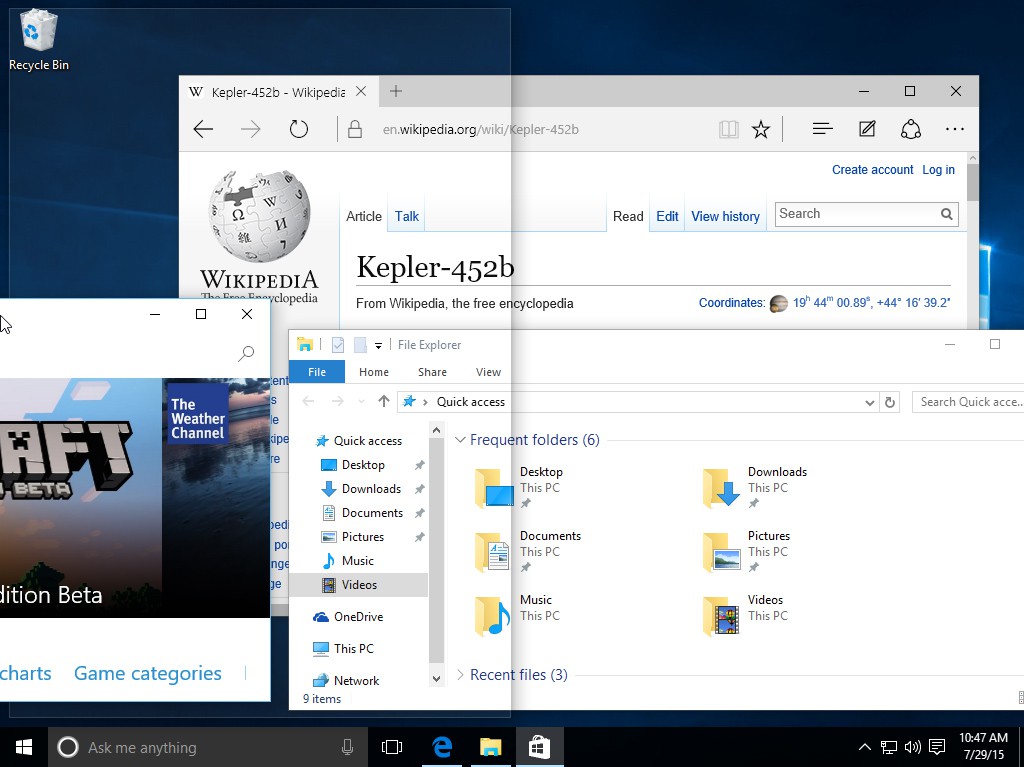
El sistema operativo Windows 10, al igual que sus versiones anteriores, basa su interfaz en el uso de ventanas. ... El botón minimizar convierte la ventana en un botón situado en la barra de tareas de Windows 10, escondiendo la ventana y mostrando lo que haya tras ella.
Partes de una ventana
Botón de menú. Situado en el extremo superior izquierdo. ...
Barra de título. Espacio con información sobre el contenido de la ventana.
Minimizar. Suele estar representado con un guión y nos permite ocultar la ventana.
Maximizar. ...
Cerrar. ...
Barras de desplazamiento. ...
Barra de estado.
ARRANQUEQué es una ventana de Windows 10?
El sistema operativo Windows 10, al igual que sus versiones anteriores, basa su interfaz en el uso de ventanas. ... El botón minimizar convierte la ventana en un botón situado en la barra de tareas de Windows 10, escondiendo la ventana y mostrando lo que haya tras ella.
Partes de una ventana
Botón de menú. Situado en el extremo superior izquierdo. ...
Barra de título. Espacio con información sobre el contenido de la ventana.
Minimizar. Suele estar representado con un guión y nos permite ocultar la ventana.
Maximizar. ...
Cerrar. ...
Barras de desplazamiento. ...
Barra de estado.
Es el proceso que inicia el gestor de arranque qué es un programa ejecutado por el BIOS cuando se enciende una computadora .se encarga la inicialización del sistema operativo y de los dispositivos
Archivo
EXTENCION DE ARCHIVO
Es un conjunto de bis que son almacenados en un dispositivo ….a los Archivos informáticos se les llama así porque son los equivalentes digitales de los archivos escritos en expedientes ,tarjetas ,libretas ,papel o microfichas del entorno del oficio tradicional.
Que es la extensión de un archivo
En informática extensión del fichero, es una cadena de caracteres anexada al nombre de un archivo, usualmente precedida por un punto. Su función principal es diferenciar el contenido del archivo de modo que el sistema operativo disponga el procedimiento necesario para ejecutarlo o interpretarlo, sin embargo, la extensión es solamente parte del nombre del archivo y no representa ningún tipo de obligación respecto a su contenido.
Algunos sistemas operativos, especialmente los herederos de DOS como Windows, utilizan las extensiones de archivo para reconocer su formato, incluyendo el de archivos ejecutables. Otros sistemas operativos, como los basados en Unix, utilizan las extensiones de archivo por simple convención, no necesariamente utilizándolas para determinar su tipo.
Siendo las extensiones de archivo legado del sistema DOS, muchas de sus actuales características fueron heredadas por limitaciones en dicho sistema. Los antiguos sistemas DOS limitaban la cantidad de caracteres de la extensión de archivo a tres, por lo que muchas extensiones convencionales poseen esa cantidad de caracteres. Además, los nombres de archivo en sistemas DOS son insensibles a las mayúsculas y minúsculas, por lo que la mayoría de las extensiones de archivo pueden ser escritos indiferentemente en minúsculas como en mayúsculas o una combinación de ambas.
ESCRITORI DE WINDOWS 10
Escritorio de Windows. Es aquella interface de software que ha sido originalmente creada con el objetivo de generar un espacio de cómodo y fácil acceso a los programas y operaciones disponibles, manteniendo allí los iconos de accesos directos o atajos, que lo ayudarán a trabajar con una mayor eficiencia.
PARTES DEL ESCRITORIO
El escritorio de Windows es uno de los más conocidos del sistema operativo de una computadora es decir el escritorio es lo que vemos cuando la computadora sube o termina de cargarse.
Depuse de encender la computadora y cargarse se verá una pantalla compuestas por varios iconos que no son más que pequeñas imágenes con un texto descriptivo que ayudara al usuario a dirigirse al sitio deseado así poder realizar sus tareas.
Partes del escritorio de Windows
· Menú Inicio. Por lo general está ubicado en la parte interior izquierda. ...
· Barra de tareas. Se encuentra en la parte inferior del escritorio. ...
· La Bandeja. ...
· Iconos. ...
· Fondo del escritorio.

Cómo funciona el escritorio de Windows 10?
Cada vez que inicias sesión en un computador Windows se abre el escritorio de ese sistema operativo.
¿Cómo está compuesto el escritorio?
En el escritorio de Windows 10 verás los accesos directos a ciertas aplicaciones y la barra de tareas, que se encuentra ubicada en la parte inferior de la pantalla. Es posible que para verla debas pasar el ratón o tu mano, si el dispositivo es móvil, por la parte baja de la pantalla para que te aparezca
¿Cómo agregar accesos directos al escritorio?
Si hay un programa o una aplicación que usas con bastante frecuencia es recomendable que le crees un acceso directo en el escritorio para acceder a él con más facilidad y rapidez. Para hacerlo, haz clic sobre el ícono del programa y arrástralo hasta el escritorio y allí suéltalo en cualquier parte para que sea añadido como acceso rápido.
Vamos a explicarte cómo crear acceso directo a una configuración concreta de Windows 10. Imagínate que hay una configuración concreta de Windows 10 que utilizas a menudo, y que quieres ahorrarte navegar hacia ella cada vez que la quieres usar. Esto es posible creando un acceso directo que apunte directamente a esa configuración concreta.
Para que puedas hacerlo, te vamos a mostrar la lista de direcciones URI a estas opciones concretas. Estas direcciones con una especie de comandos que puedes lanzar directamente con la opción Ejecutar de Windows (tecla Windows + R), pero nosotros te vamos a explicar cómo usarlas creando un acceso directo al que puedas recurrir desde el escritorio sin tener que memorizar las URI
Menú de inicio de WindowS
Con la llegada de versión de prueba de Windows 10microsof espera la reivindicación después de que Windows 8no tuvo tanta popularidad como Windows 7y mucho menos que Windows xp
Windows 10 trae de vuelta el menú de inicio y le da más flexibilidad para convertirse en una buena opción para dispositivos con mouse y teclado y con pantallas táctiles. así que, ¿Cómo funciona el nuevo menú de inicio de Windows 10?
Primero qué todo tiene que saber que la versión de prueba de Windows 10no se encuentra disponible en el español, pero si no lo tienes instalado aun y lo quieres probar lo puedes descargar en inglés, portugués o chino ten en cuenta que es recomendable no asearlo en una computadora principal ya que esta versión al ser beta contiene más errores de los que esperarías
BARRA DE TAREAS DE WINDOWS 10
empieza pinchando con el botón derecho del ratón en un espacio libre de la barra de tareas, para que aparezca el menú de contexto: La opción Mostrar botón Vista tareas está marcada, pero puede desactivarla si no vas a usar los escritorios virtuales. Toca en Buscar para abrir otro menú lateral.
IIINTRODUCCIO A LA CONFIGURACION DE WINDOWS 10
Windows 10 es el sucesor del sistema operativo Windows 8. Destinado tanto a uso particular como empresarial, es un sistema cliente orientado a tabletas táctiles, a equipos provistos de un teclado y un ratón o incluso smartphones
Su comercialización comenzó el 29 de julio de 2015, casi 3 años después del lanzamiento de Windows 8.
Microsoft ha concebido este nuevo sistema mejorando su rendimiento y ergonomía, añadiendo a su vez muchas funcionalidades. El núcleo evoluciona significativamente para convertirse en la versión 10.
Esta obra se basa en la versión 1703 Creators Update de Windows 10. Microsoft actualiza de forma regular su sistema operativo. Puede que algunas imágenes no re
¿Cómo saber simplemente que utilizamos la versión Creators Update? En la parte baja derecha de su pantalla, a la derecha de la hora, haga clic en el botón izquierdo en el icono de notificación
Qué són los iconos del Escritorio
Los iconos del Escritorio son los elementos del Escritorio de Windows formados por una imagen de pequeñas dimensiones y un texto debajo que los identifica. Dan acceso a los programas, carpetas o archivos que representan.
Por defecto Windows incluye sólo la Papelera de reciclaje a la que va a parar todo lo que borras. En Vista aparecen además los denominados gadgets de Windows. Están en la parte derecha del Escritorio.
Puedes añadir los iconos que quieras para tener acceso rápido a los programas que más usas o a los archivos o carpetas que más utilizas. Se llama crear un acceso directo
CUENTAS DE MICROSOFT
Cuando inicies sesión en tu cuenta de Microsoft, dispondrás de un pase de acceso completo a servicios premier de Microsoft. Si usas cualquiera de estos servicios, dispones de una cuenta de Microsoft: Outlook, Office, Skype, OneDrive, Xbox Live, Bing, Store, Windows o MSN. Tu cuenta de Microsoft te permite administrar todo en un solo lugar. Guarda pestañas en tus suscripciones y el historial de pedidos, organiza la vida digital de tu familia, actualiza la configuración de privacidad y seguridad, realiza un seguimiento del mantenimiento y de la seguridad de tus dispositivos, y obtén recompensas. Todo permanece contigo en la nube y en todos los dispositivos, como iOS y Android. Accede a los contactos, al contenido y al entretenimiento que más te importan, con tu cuenta de Microsoft. Una cuenta para todo lo relacionado con Microsoft.
Un sistema operativo (SO o, frecuentemente, OS —del inglés operating system—) es el software principal o conjunto de programas de un sistema informático que gestiona los recursos de hardware y provee servicios a los programas de aplicación de software, ejecutándose en modo privilegiado respecto de los restantes (aunque puede que parte de él se ejecute en espacio de usuario).2
Nótese que es un error común muy extendido denominar al conjunto completo de herramientas sistema operativo,3es decir, la inclusión en el mismo término de programas como el explorador de ficheros, el navegador web y todo tipo de herramientas que permiten la interacción con el sistema operativo. Otro ejemplo para comprender esta diferencia se encuentra en la plataforma Amiga, donde el entorno gráfico de usuario se distribuía por separado, de modo que, también podía reemplazarse por otro, como era el caso de directory Opus o incluso manejarlo arrancando con una línea de comandos y el sistema gráfico. De este modo, comenzaba a funcionar con el propio sistema operativo que llevaba incluido en una ROM, por lo que era cuestión del usuario decidir si necesitaba un entorno gráfico para manejar el sistema operativo o simplemente otra aplicación. Uno de los más prominentes ejemplos de esta diferencia, es el núcleo Linux, usado en las llamadas distribuciones Linux, ya que al estar también basadas en Unix, proporcionan un sistema de funcionamiento similar. Este error de precisión, se debe a la modernización de la informática llevada a cabo a finales de los 80, cuando la filosofía de estructura básica de funcionamiento de los grandes computadores4 se rediseñó a fin de llevarla a los hogares y facilitar su uso, cambiando el concepto de computador multiusuario, (muchos usuarios al mismo tiempo) por un sistema monousuario (únicamente un usuario al mismo tiempo) más sencillo de gestionar.5 Véase AmigaOS, beOS o Mac OS como los pioneros6 de dicha modernización, cuando los Amiga fueron bautizados con el sobrenombre de Video Toasters7 por su capacidad para la Edición de vídeo en entorno multitarea round robin, con gestión de miles de colores e interfaces intuitivos para diseño en 3D.
Novedades en las actualizaciones recientes de Windows 10
Pegar desde el Portapapeles en la nube. ...
Dar un nuevo aspecto elegante a las aplicaciones. ...
Agregar un emoji desde el teclado. ...
Hacer copia de seguridad automática de las carpetas valiosas. ...
Llevar la experiencia de Microsoft al teléfono Android. ...
Mejorar la visión del puntero. ...
Aumentar el tamaño de los objetos en la pantalla.
PANEL DE CONTROL DE WINDOWS
El Panel de Control es la ubicación central desde el cual puede gestionar todos los aspectos de su sistema operativo Windows 10: Como se ve, como trabaja, como se comunica y más. Para acceder al panel de control clásico use el menú Inicio y escriba control. Luego, clic en Control Panel (Panel de control.)
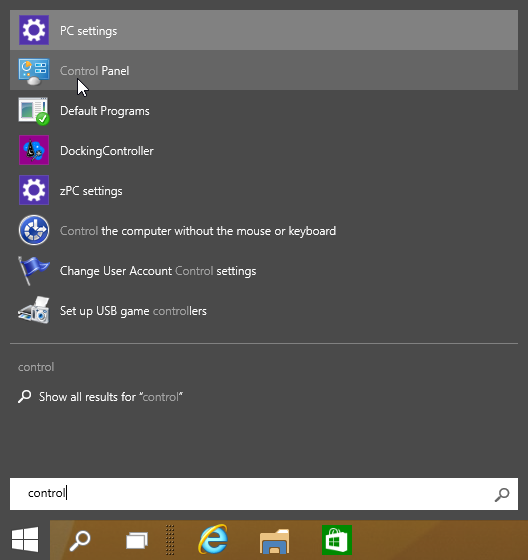
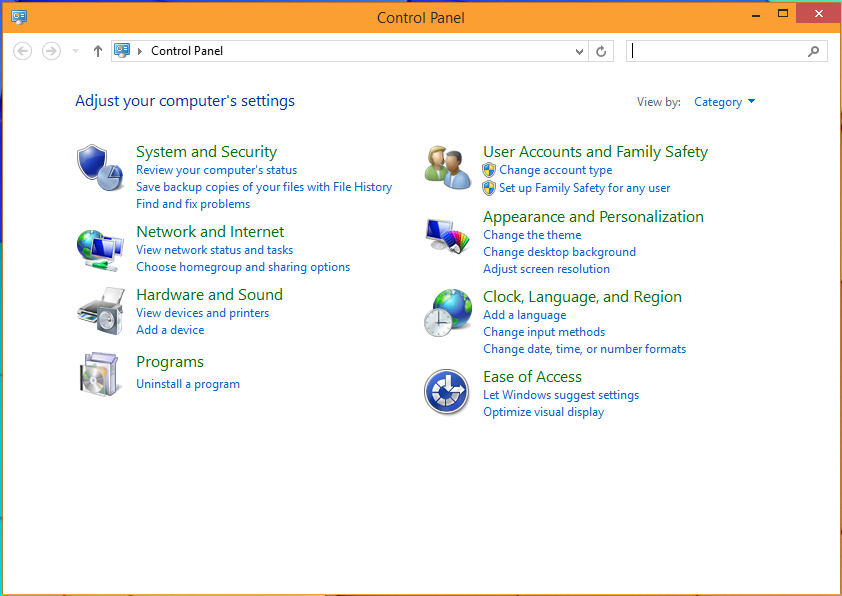
En Windows 10, usted puede seleccionar desde tres vistas de la ventana del Panel de Control, la vista Category, Large Icons y Small Icons. La vista Category está seleccionada por defecto. En esta vista los ítems del Panel de Control son divididos en ocho categorías:
Comprender los archivos y carpetaS
archivo es un elemento que contiene información (por ejemplo, texto, imágenes o música). Cuando se abre, el archivo puede tener un aspecto muy similar al de un documento de texto o una imagen como los que se pueden encontrar en cualquier escritorio o archivador. El equipo representa los archivos mediante iconos. Puede reconocer un tipo de archivo mediante su icono. A continuación, se incluyen algunos de los iconos de archivos más habituales:

1° Contactos.
2° Pingüinos.
3° Documentos de texto
Una carpeta es un contenedor donde se pueden almacenar archivos. Si tuviera miles de archivos en papel en el escritorio, sería prácticamente imposible encontrar uno concreto cuando lo necesitara. Por este motivo, la gente a menudo almacena los archivos en papel en archivadores. Las carpetas del equipo funcionan exactamente del mismo modo. A continuación, se incluyen algunos iconos de carpetas típicos:

En las carpetas se pueden almacenar además otras carpetas. Una carpeta dentro de una carpeta normalmente se denomina subcarpeta. Puede crear cuantas subcarpetas desee y cada una de ellas puede contener cuantos archivos y subcarpetas adicionales necesite.
Copiar y Mover archivos y carpetas
En ocasiones, es posible que desee cambiar el lugar donde almacena los archivos en el equipo. Por ejemplo, puede que le convenga mover los archivos a una carpeta diferente o copiarlos en medios extraíbles (por ejemplo, CDs o tarjetas de memoria) para compartirlos con otra persona.
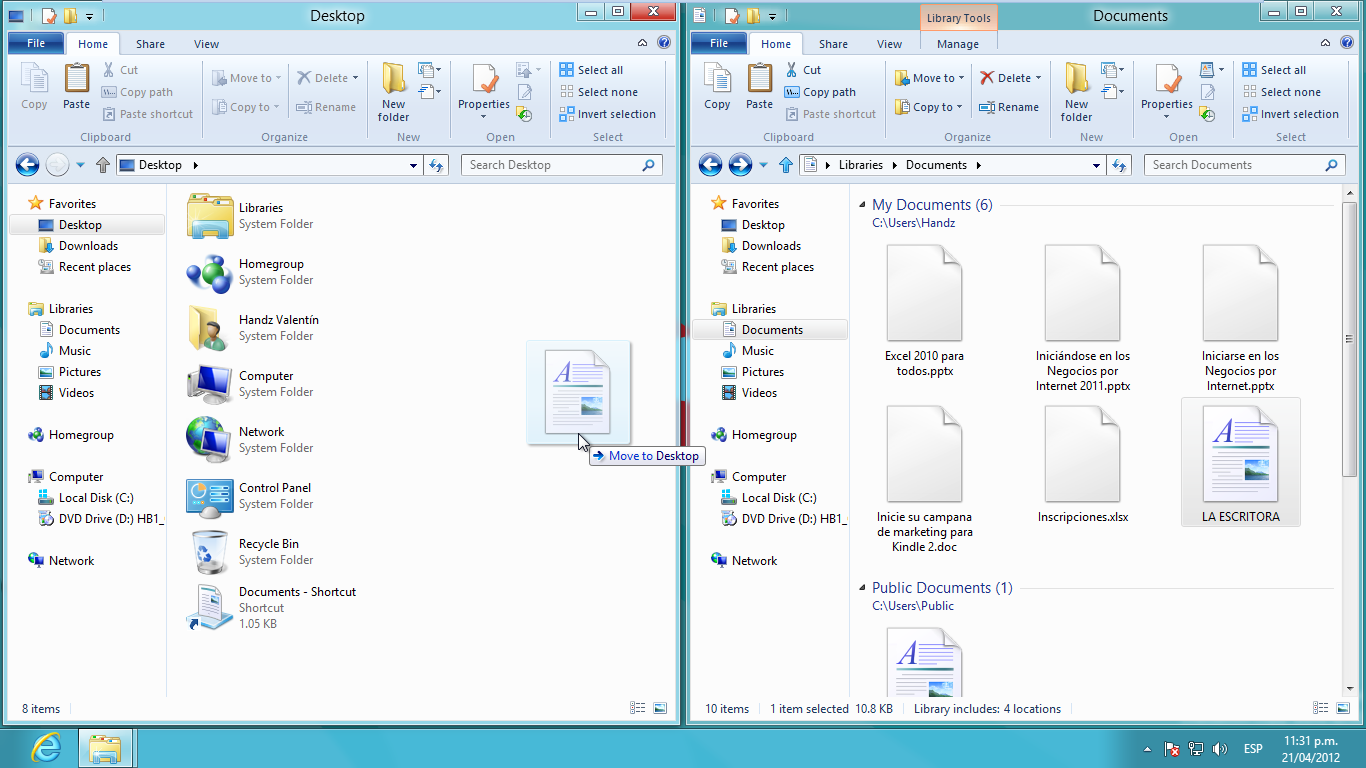
La mayoría de los usuarios copia y mueve los archivos con un método denominado arrastrar y colocar. Para empezar, abra la carpeta o la biblioteca que contiene el archivo o la carpeta que desea mover. A continuación, abra la carpeta o la biblioteca que desee mover a otra ventana. Coloque las ventanas en el escritorio de forma que pueda ver el contenido de ambas. A continuación, arrastre el archivo o la carpeta desde la primera carpeta hasta la segunda. Y eso es todo.
 Visualización de Archivos y Carpetas
Al abrir una carpeta o una biblioteca, se puede cambiar la apariencia de los archivos en la ventana. Por ejemplo, es posible que prefiera ver los iconos con un tamaño mayor (o menor) u organizar los elementos para ver distintos tipos de información acerca de cada archivo. Para realizar estos cambios, use el botón Vistas de la barra de herramientas.
Cada vez que hace clic en el botón Vistas, la ventana cambia el modo en que se muestran los iconos de los archivos y las carpetas, y se puede alternar entre iconos de gran tamaño, una vista de iconos de menor tamaño denominada Mosaicos, una vista denominada Detalles que muestra varia columnas con información acerca del archivo y una vista denominada Contenido que muestra parte del contenido del archivo.
Si hace clic en la flecha situada junto al botón Vistas, verá más opciones. Mueva el control deslizante hacia arriba o hacia abajo para ajustar el tamaño de los iconos de los archivos y las carpetas. Puede ver cómo cambian de tamaño los iconos mientras mueve el control deslizante.
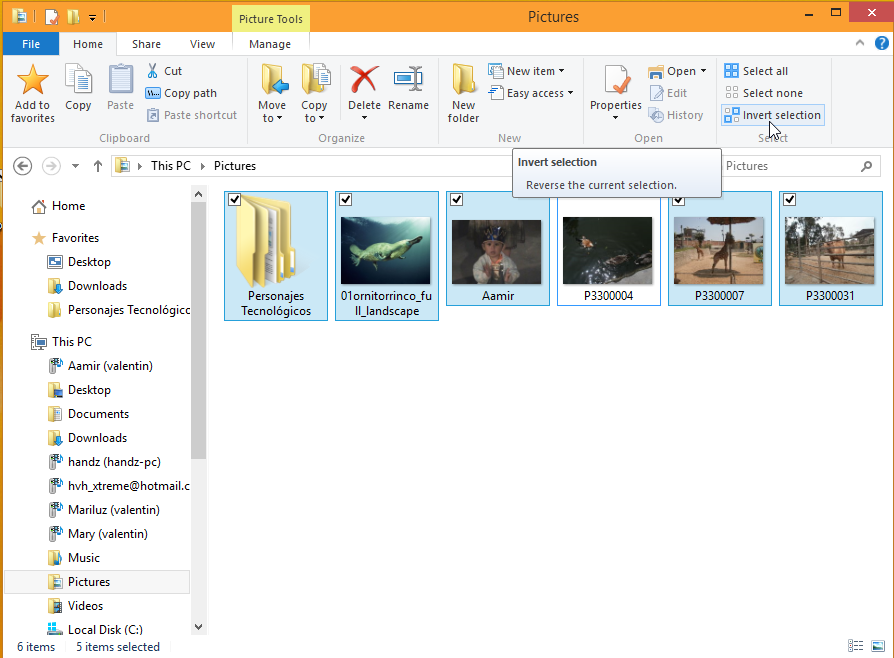
En el siguiente ejercicio aprenderá diversos modos de ver sus archivos y carpetas. Copie la carpeta Amigos en Pictures.
1. Abrir la ventana Pictures.
2. Haga clic en alguna de las imágenes. Ahora desde la ficha Home, en el grupo Select, haga clic en Invert selection. Observe como todo el contenido se selecciona a excepción de la imagen que seleccionó en el paso 1.
Pág. 5.12
Búsqueda de Archivos
Según la cantidad de contenido almacenada en cada carpeta, es posible que la búsqueda de un archivo implique buscar entre cientos de archivos y subcarpetas, lo cual no es una tarea fácil. Para ahorrar tiempo y trabajo, use el cuadro de búsqueda para buscar el archivo.
El cuadro de búsqueda se encuentra en la parte superior de cada ventana. Para buscar un archivo, abra la carpeta o la biblioteca que contiene el archivo que está buscando, haga clic en el cuadro de búsqueda y empiece a escribir. El cuadro de búsqueda filtra la vista actual en función del texto que escriba. Los archivos se muestran como resultados de la búsqueda si el término de búsqueda coincide con el nombre del archivo, las etiquetas, otras propiedades o incluso el contenido de un documento de texto.
Si busca un archivo en función de una propiedad (por ejemplo, el nombre del archivo), puede restringir la búsqueda antes de empezar a escribir si hace clic en el cuadro de búsqueda y, a continuación, hace clic en una de las propiedades que se incluyen justo debajo del cuadro de búsqueda. De este modo, se agrega un filtro de búsqueda (por ejemplo, "nombre") al texto de búsqueda para obtener unos resultados más precisos.
Si no sabe dónde buscar un archivo, puede cambiar todo el ámbito de la búsqueda si hace clic en una de las opciones de la parte inferior de la lista de archivos. Por ejemplo, si busca un archivo en la biblioteca Documentos y no lo encuentra, puede hacer clic en Bibliotecas en la parte inferior de los resultados de la búsqueda para expandir la búsqueda al resto de las bibliotecas.
En el siguiente ejercicio, aprenderás las diferentes formas de ver sus archivos y carpetas y realizará búsquedas.
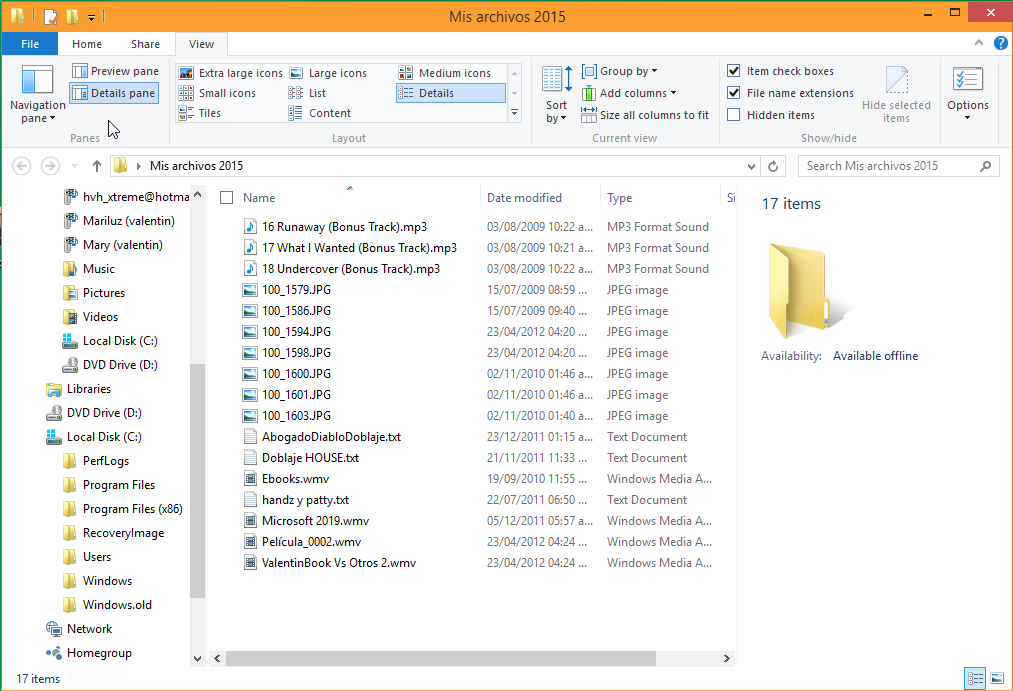
Copiar la carpeta Mis archivos 2015 que llega con su CD-ROM que acompaña al libro al escritorio.
1. Abrir la carpeta Mis archivos 2015 y activar el panel detalles desde la ficha View en el grupo Panes. Observe que en el panel detalles se muestra el número de ítems que se encuentra en la carpeta, en este caso 17 ítems.
Nota: En caso tenga el libro Windows 10 aprenda y domine versión para Kindle, solo se mostrarán 14 archivos. Algunos vídeos fueron eliminados.
Creación y eliminación de Archivos
El método más común para crear archivos nuevos consiste en usar un programa. Por ejemplo, puede crear un documento de texto en un programa de procesamiento de texto o un archivo de película en un programa de edición de vídeo.
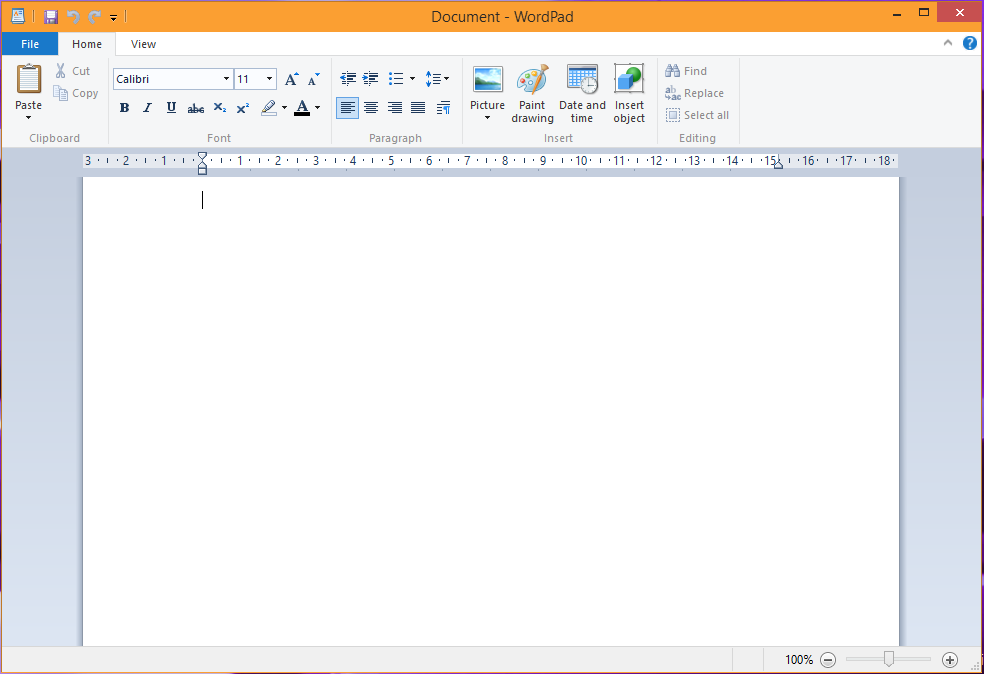
Algunos programas crean un archivo en cuanto se abren. Por ejemplo, cuando abre WordPad, se inicia con una página en blanco. Esta página representa un archivo vacío (y sin guardar). Empiece a escribir y, cuando esté listo para guardar el trabajo, haga clic en el botón Guardar. En el cuadro de diálogo que aparece, escriba un nombre de archivo que le ayude a volver a encontrar el archivo en el futuro y, a continuación, haga clic en Guardar.
De forma predeterminada, la mayoría de los programas guardan los archivos en carpetas comunes, como Documentos y la carpeta Imágenes, lo que facilita la búsqueda de los archivos la próxima vez.
Cuando ya no necesite un archivo, puede quitarlo del equipo para ahorrar espacio y evitar que el equipo se llene de archivos no deseados. Para eliminar un archivo, abra la carpeta o la biblioteca que lo contiene y, a continuación, selecciónelo. Presione Supr en el teclado y, a continuación, en el cuadro de diálogo Eliminar archivo, haga clic en Sí.
Cuando elimina un archivo, se almacena temporalmente en la Papelera de reciclaje. La Papelera de reciclaje se puede considerar una red de seguridad que permite recuperar archivos o carpetas eliminados accidentalmente. En ocasiones, debe vaciar la Papelera de reciclaje para recuperar todo el espacio en el disco duro que ocupan los archivos no deseados.
En el siguiente ejercicio, aprenderá a crear un archivo de texto utilizando WordPad que es un accesorio de Windows 10.
No se necesitan archivos de práctica para este ejercicio.
1. En el menú inicio, escriba el texto: Word. Clic en Wordpad. Ahora se abre WordPad y como puede observar en la siguiente imagen, el entorno de WordPad también posee una Cinta de opciones.
Pág. 5.24
Pág. 5.17


Comentarios
Publicar un comentario